 Lightweight
Как переехать с Hevy на Lightweight
Здесь по шагам о том, как перенести всю историю тренировок из Hevy в Lightweight, бесплатный журнал тренировок для iPhone и Android без рекламы, без аккаунта и без интернета. Hevy умеет выгружать тренировки в CSV-файл, а Lightweight читает этот файл напрямую, так что все записанные подходы переезжают с тобой.
Lightweight еще нет в сторах, скоро он появится в App Store и Google Play. Шаги ниже описывают приложение в его текущем виде, и если до релиза что-то поменяется, я обновлю эту страницу.
Импорт из Hevy по шагам
-
Выгрузи тренировки из Hevy
В Hevy открой Профиль → Настройки → Export & Import Data → Export Workouts. Hevy соберет один CSV-файл со всеми тренировками. Сохрани его туда, где найдешь на телефоне с Lightweight, например в «Файлы» на iPhone или в «Загрузки» на Android. Если выгружал на другом устройстве, просто отправь файл себе.
Выгрузка только делает копию, из Hevy ничего не удаляется.
-
Открой импорт в Lightweight
Нажми шестеренку вверху вкладки «Тренировка», чтобы открыть настройки, долистай до раздела «Данные» и нажми Импорт из другого приложения, а там выбери Hevy, он первый в списке. На iPhone в том же разделе есть еще отдельная строка Импорт из Hevy. Дальше выбери CSV-файл.
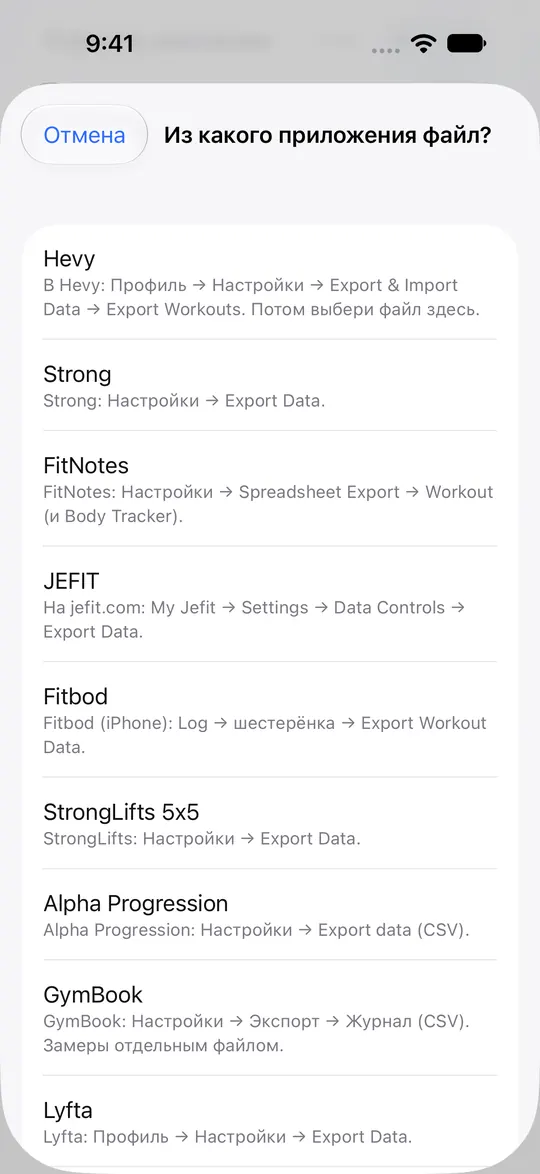
Список приложений для импорта, под каждым подсказка, где у него экспорт. -
Проверь превью
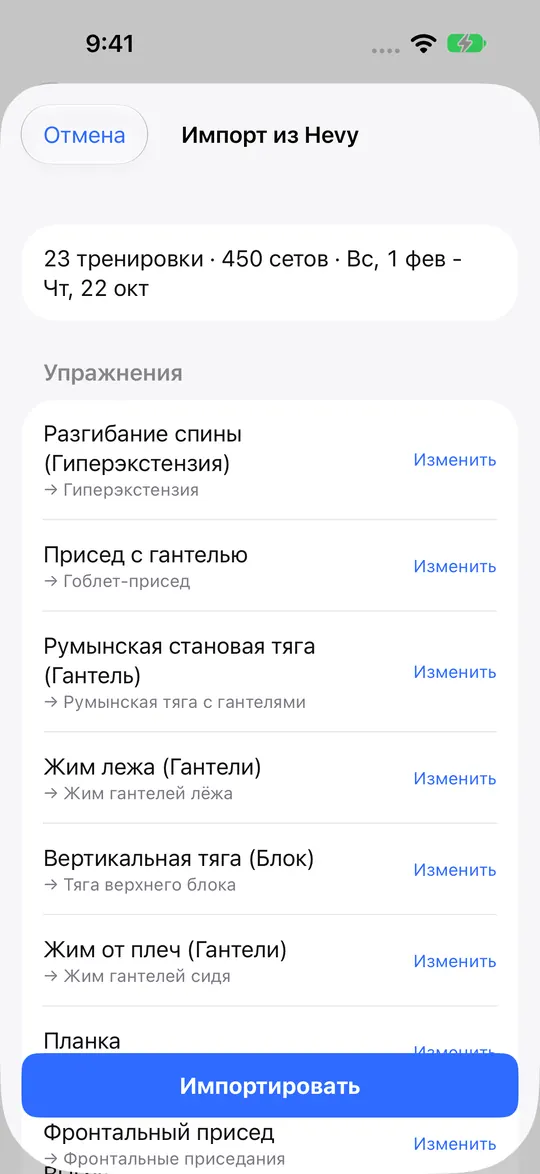
На этом шаге еще ничего не сохранено. Lightweight показывает, сколько в файле тренировок и подходов и за какие даты, а ниже каждое упражнение из Hevy и упражнение Lightweight, в которое оно перейдет. Нажми на любую строку, чтобы выбрать другое упражнение или создать его как свое. Упражнения, для которых пары не нашлось, станут твоими собственными, так что ничего не потеряется.
-
Нажми «Импортировать»
Импорт сохраняется целиком за один раз. В конце приложение напишет, сколько тренировок загружено и сколько пропущено, потому что они уже были. История, графики и рекорды сразу обновятся.
Что переносится из Hevy
- Каждая тренировка с названием, датой, временем начала и конца и заметками.
- Упражнения в каждой тренировке, по порядку, с их заметками.
- Каждый подход с весом и повторами или со временем для упражнений на время.
- Разминочные подходы, подходы до отказа, дропсеты и суперсеты.
- RPE, если ты его записывал.
- Килограммы или фунты, в зависимости от экспорта. Единицы в Lightweight потом можно переключить в любой момент.
Hevy пишет даты на языке телефона, с которого сделан экспорт, а Lightweight понимает и русские, и английские даты и названия упражнений.
Что не переносится
Импорт переносит историю тренировок. Программы один раз собираешь заново во вкладке «Программы», а замеры тела в импорт из Hevy не входят. Дистанция в кардио тоже не переносится.
Повторный импорт безопасен
Если какое-то время еще пишешь тренировки в Hevy, можно выгрузить файл заново и загрузить его еще раз. Тренировки, которые уже есть в Lightweight, с тем же временем начала и названием, пропускаются, так что дублей не будет.
Переезд со Strong, FitNotes и других приложений
Тот же экран импорта читает экспорт еще из девяти приложений. Вот где у каждого лежит выгрузка:
- Strong: Настройки → Export Data.
- FitNotes: Настройки → Spreadsheet Export → Workout (и Body Tracker для замеров).
- JEFIT: на jefit.com, My Jefit → Settings → Data Controls → Export Data.
- Fitbod (iPhone): Log → шестеренка → Export Workout Data.
- StrongLifts 5x5: Настройки → Export Data.
- Alpha Progression: Настройки → Export data (CSV).
- GymBook: Настройки → Экспорт → Журнал (CSV). Замеры отдельным файлом.
- Lyfta: Профиль → Настройки → Export Data.
- Setgraph: Настройки → Account → Export Set Data.
Если в файле не указано, в килограммах веса или в фунтах, превью спросит об этом перед импортом.
А если когда-нибудь захочешь уйти с Lightweight
Настройки → Данные → Выгрузить CSV сохраняет всю историю с теми же колонками, что и у экспорта Hevy, по строке на подход. Твои данные - это файл у тебя на телефоне, а не аккаунт на чужом сервере, так что забрать их можно всегда.
Скоро в App Store и Google Play